
لو الحذف حصل قريبًا، فـ google photo استرجاع الصور المحذوفة غالبًا يبدأ من مكان واحد: المهملات داخل “صور Google” — المشكلة أن كثيرًا من الناس تبحث في الألبومات أو المعرض المحلي وتنسى “الأرشيف” أو تدخل بحساب Google مختلف.
ابدأ من “المهملات (Trash)” ثم اضغط “استعادة (Restore)”؛ وإذا لم تجد الصور هناك فانتقل مباشرةً لأقسام “لماذا لم تنجح الحلول الشائعة؟” لأن السبب عادةً يكون مهلة الحذف أو النسخ الاحتياطي أو الحساب.
قرار سريع حسب حالتك (اقرأ هذا أولًا)
- لو الصور محذوفة منذ أيام/أسابيع → جرّب الاستعادة من المجموعات > المهملات (قسم: الاستعادة من المهملات).
- لو الصور غير موجودة في المهملات → راجع الأرشيف والمجلد المقفل وتأكد من الحساب الصحيح (قسم: أماكن الناس تدور فيها غلط).
- لو مرّ وقت طويل (بعد مهلة المهملات) أو تم إفراغ المهملات → “صور Google” لا توفر استرجاعًا مباشرًا عادةً؛ انتقل لحلول البدائل (قسم: الاسترجاع بعد الحذف النهائي).
- لو الهاتف Samsung → افحص سلة مهملات المعرض أولًا، ثم “صور Google” إن كان النسخ الاحتياطي مفعّلًا (قسم: استرجاع صور Samsung).
- لو هدفك تنزيل الصور إلى الهاتف (وليس استعادتها داخل السحابة) → استخدم “تنزيل/حفظ على الجهاز” أو التصدير (قسم: استرجاع الصور من جوجل إلى الهاتف).
خطوات سريعة الآن (قبل أي شرح)
- افتح تطبيق “صور Google” على الهاتف.
- اذهب أسفل الشاشة إلى “المجموعات” — أو “المكتبة (Library)” في بعض الإصدارات/الواجهات.
- افتح “المهملات”.
- اضغط مطولًا على الصورة/الفيديو المطلوب.
- اضغط “استعادة” أسفل الصفحة.
كيف تتأكد أن الاستعادة نجحت؟ ارجع إلى مكتبة “صور Google” وابحث باسم التاريخ، ثم تحقق أيضًا من تطبيق “معرض الصور” على الهاتف لأن “صور Google” قد يعيدها إلى أكثر من مكان حسب الحالة.
لو لم تنجح؟ انتقل مباشرةً إلى قسم: “لماذا لم تنجح الحلول الشائعة؟”.
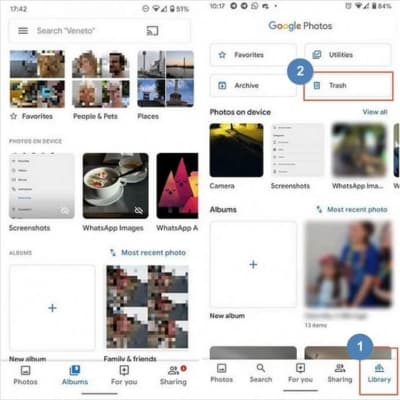
الطريقة الرسمية | استعادة الصور والفيديوهات من المهملات في “صور Google”
حسب صفحة الدعم الرسمية من Google، يمكنك استعادة الصور والفيديوهات فقط إذا كانت لا تزال في “المهملات”. مدة بقاء العناصر في المهملات تختلف حسب ما إذا كان تم الاحتفاظ بنسخة احتياطية منها:
- 60 يومًا للصور والفيديوهات التي تم الاحتفاظ بنسخة احتياطية منها.
- 30 يومًا للصور والفيديوهات التي لم يتم الاحتفاظ بنسخة احتياطية منها.
المصدر: مساعدة صور Google — استعادة الصور والفيديوهات المحذوفة مؤخرًا.
على Android | المجموعات > المهملات > استعادة
- افتح تطبيق “صور Google”.
- في أسفل الشاشة اضغط “المجموعات”.
- اضغط “المهملات”.
- اضغط مطولًا على الصورة/الفيديو الذي تريد استعادته.
- اضغط “استعادة” أسفل الصفحة.
ما الذي يحدث بعد الاستعادة؟ وفق Google، ستتم إعادة الصورة أو الفيديو إلى:
- الألبوم حيث كانت الصورة أو الفيديو (إن كان موجودًا).
- مكتبة “صور Google”.
- تطبيق “معرض الصور” على الهاتف (قد يظهر ذلك حسب وجود نسخة محلية/صلاحيات/إعدادات الجهاز).
لو زر “استعادة” غير ظاهر: جرّب تحديد صورة واحدة فقط ثم التمرير لأسفل، أو حدّث التطبيق. أحيانًا يتغير مكان الزر حسب حجم الشاشة.
غلط شائع: البعض يحذف الصورة من “المعرض” ثم يتوقع أن يجدها دائمًا في مهملات “صور Google”. هذا لا يحدث في كل الحالات، خصوصًا إذا لم تكن الصورة عليها نسخة احتياطية أو تم حذفها نهائيًا من مكان آخر.
على iPhone و iPad | نفس الفكرة… مع اختلافات بسيطة في الواجهة
في iOS قد ترى تبويب “المكتبة” و/أو “المجموعات” حسب إصدار التطبيق. ابحث عن “المهملات” داخل قائمة الأقسام/المجموعات، ثم استعد الصورة.
- افتح “صور Google” على iPhone.
- اذهب إلى “المجموعات” (أو “المكتبة” حسب ما يظهر لك).
- افتح “المهملات”.
- حدّد الصورة/الفيديو ثم اضغط “استعادة”.
تحقق من النجاح: بعد الاستعادة، راجع مكتبة “صور Google” أولًا. أمّا ظهورها داخل تطبيق “الصور” من Apple فقد يعتمد على ما إذا كانت موجودة أصلًا محليًا أو ستحتاج إلى تنزيلها (راجع قسم: استرجاع الصور من جوجل إلى الهاتف).
على الويب (الكمبيوتر) | استخدم photos.google.com للبحث ثم المهملات
لو الشك عندك أن المشكلة “مزامنة” على الهاتف، افتح المكتبة من المتصفح. هذا يفيد جدًا عندما تكون الصور موجودة سحابيًا لكن الهاتف لا يعرضها.
- افتح photos.google.com وسجّل الدخول بالحساب الصحيح.
- ابحث عن الصورة بالتاريخ أو الاسم أو المكان.
- إن لم تظهر في المكتبة، افتح “المهملات” من القائمة.
- حدّد الصورة واضغط “استعادة”.
لو لم تجد “المهملات” على الويب: قد تظهر باسم قريب مثل “سلة المهملات” حسب لغة الحساب/الواجهة، أو تكون داخل قائمة جانبية مخفية.
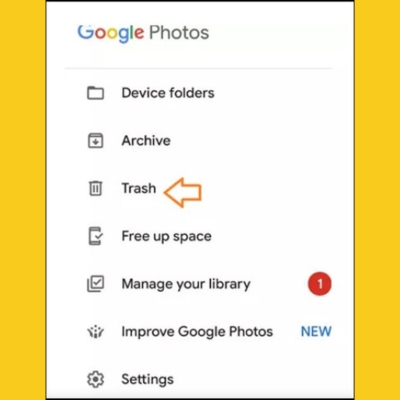
جدول سريع | أين تبحث؟ وكم تستمر المهلة؟
| المكان | أين تجده | مهلة الاحتفاظ قبل الحذف النهائي | متى تكون فرصة الاسترجاع أعلى؟ |
|---|---|---|---|
| مهملات “صور Google” | صور Google > المجموعات/المكتبة > المهملات | 60 يومًا مع النسخ الاحتياطي، و30 يومًا بدون نسخ احتياطي (حسب Google) | عالية خلال المهلة |
| ألبوم “المحذوفة مؤخرًا” في iPhone | تطبيق “الصور” من Apple > المحذوفة مؤخرًا | 30 يومًا (حسب Apple) | عالية خلال 30 يومًا |
| سلة مهملات “المعرض” في Samsung | تطبيق “المعرض” > سلة المهملات/Recycle bin | غالبًا 30 يومًا (حسب صفحات دعم Samsung في عدة مناطق) | عالية قبل انتهاء المدة |
مصادر المدد:
- Google (60/30 يومًا): صفحة الاستعادة من المهملات
- Apple (30 يومًا): Recover deleted photos on iPhone
- Samsung (30 يومًا): Samsung Support — Recover deleted photo (Gallery)
أماكن الناس بتدور فيها غلط | الأرشيف + المجلد المقفل + الحسابات المتعددة
1) مراجعة “الأرشيف” قبل أن تفترض أن الصور اختفت
صفحة Google نفسها تذكر “مراجعة الأرشيف” كخطوة أساسية: لو كانت الصور في الأرشيف يمكنك “إخراجها” ليتم عرضها في مكتبة “صور Google”.
- افتح “صور Google”.
- اذهب إلى “المجموعات” (أو “المكتبة”).
- افتح “الأرشيف”.
- حدّد الصور ثم اختر خيارًا مثل “إلغاء الأرشفة” أو “إزالة من الأرشيف” (قد يختلف الاسم حسب الإصدار).
كيف تتأكد؟ بعد إلغاء الأرشفة، ارجع إلى شاشة “الصور/المكتبة” وتحقق من التاريخ.
ملحوظة سريعة: الأرشيف ليس “مهملات”. الأرشفة تُخفي الصورة من العرض الرئيسي، لكنها لا تحذفها.
2) “المجلد المقفل” (Locked Folder) لا يتصرف مثل بقية المكتبة
لو كنت تستخدم “المجلد المقفل” لإخفاء صور حساسة، تذكّر نقطتين عمليتين:
- قد لا تُحفظ هذه الصور بالطريقة نفسها التي تُحفظ بها باقي المكتبة، حسب إعدادات الجهاز/التطبيق.
- قد تبحث في “المهملات” ولا تجدها لأنك تبحث في المكان الخطأ أصلًا.
افتح “صور Google” ثم “المجموعات/المكتبة” وابحث عن “المجلد المقفل”. إن وجدته، تحقق هل الصور موجودة هناك بدلًا من المهملات.
لو لا ترى “المجلد المقفل” عندك: بعض الأجهزة لا تعرضه إلا بعد إعداد قفل الشاشة/القياسات الحيوية، أو بعد تحديث التطبيق.
3) التحقق من الحسابات المتعددة | السبب الأكثر تكرارًا بعد “المهملات”
لو عندك أكثر من حساب Google، قد تكون الصور موجودة لكن على حساب آخر. هذا يظهر كثيرًا عندما يتم تبديل الحساب داخل التطبيق تلقائيًا.
- افتح “صور Google” واضغط على صورة الحساب (الأيقونة الدائرية).
- بدّل بين الحسابات واحدًا واحدًا.
- في كل حساب: ادخل “المهملات” و“الأرشيف” وابحث في المكتبة.
كيف تتأكد بسرعة؟ من داخل نفس القائمة، افتح “إدارة حسابك على Google” وتأكد من البريد الظاهر، ثم طابقه مع البريد الذي كنت تستخدمه وقت النسخ الاحتياطي.
لماذا تختفي الصور أصلًا؟ (أسباب حقيقية وراء المشكلة)
- تم حذفها ونُقلت إلى المهملات (وما زالت ضمن مهلة 60/30 يومًا).
- انتهت المهلة وتم الحذف النهائي من المهملات، أو تم إفراغ المهملات.
- لم يتم الاحتفاظ بنسخة احتياطية من الأصل، فكانت المهلة أقصر (30 يومًا وفق Google).
- تم حذفها نهائيًا من تطبيق آخر على الجهاز (Google تذكر صراحةً حالة الحذف من “معرض الصور” على Android 11 والإصدارات الأحدث إذا لم تكن عليها نسخة احتياطية).
- تم نقلها للأرشيف فأصبحت “غير ظاهرة” بدلًا من كونها “محذوفة”.
- أنت على حساب مختلف أو تم تعطيل/تغيير إعداد “الاحتفاظ بنسخة احتياطية”.
- مشكلات مساحة التخزين: عند امتلاء مساحة حساب Google قد يتوقف النسخ الاحتياطي الجديد، فتبدو الصور “ناقصة” لأن ما تراه محليًا لا يصل للسحابة.
- عدم نشاط طويل جدًا: Google تذكر أنه إذا لم تسجّل أي نشاط على “صور Google” لمدة عامين أو أكثر قد يتم حذف المحتوى (تفاصيل في نفس صفحة الدعم).
مرجع مساحة التخزين: كل حساب Google لديه 15 غيغابايت مساحة مشتركة بين Gmail وGoogle Drive و“صور Google”. المصدر: مساعدة Google Drive — طريقة عمل مساحة التخزين في حساب Google.
غلط شائع: اعتبار أن الصور “محفوظة في Google Drive كملفات تلقائيًا”. الواقع أن المساحة مشتركة على مستوى الحساب، لكن الصور تُدار داخل “صور Google”، وليس بالضرورة أن تراها كمجلد صور داخل Drive.
لماذا لم تنجح الحلول الشائعة معك؟ (تشخيص سريع قبل أن تكرر نفس الخطوات)
1) أنت تبحث في “الصور” بدل “المجموعات/المكتبة”
في Android تحديدًا، مسار الاستعادة الرسمي هو: أسفل الشاشة > المجموعات > المهملات. لو ظللت داخل تبويب “الصور”، لن ترى المهملات أصلًا.
2) المهلة انتهت (60/30 يومًا) أو تم إفراغ المهملات
لو الصور كانت في المهملات ثم مر وقت أكثر من المهلة، أو قمت بعملية “إفراغ المهملات”، فـ “صور Google” نفسها تنص على أنك لن تتمكن من الاستعادة من داخل الخدمة.
3) الصورة لم تكن عليها نسخة احتياطية من البداية
هذا يفسر سيناريوين مزعجين:
- لم تجد الصورة على الويب (photos.google.com) أصلًا.
- حتى لو ظهرت في مهملات الجهاز/المعرض، قد لا تظهر في مهملات “صور Google” أو قد تختفي أسرع.
4) أنت على جهاز جديد بعد فورمات… لكن النسخ الاحتياطي لم يكن مفعّلًا
بعد الفورمات، كثيرون يتوقعون “استرجاع جميع الصور” بمجرد تسجيل الدخول. هذا يحدث فقط إن كانت الصور مرفوعة فعليًا إلى “صور Google”. إن لم تكن مرفوعة، فالفورمات عادةً يقطع الطريق على الاستعادة السحابية.
لو هذا وضعك: انتقل إلى قسم “استرجاع الصور القديمة المحذوفة من الهاتف بعد الفورمات” لتعرف ماذا بقي من خيارات واقعية.
5) لديك أكثر من نسخة: نسخة في WhatsApp أو Telegram أو ألبوم مشترك
قد لا تكون الصورة “مفقودة”؛ قد تكون موجودة داخل ألبوم مشاركة أو تطبيق مراسلة، بينما أنت تبحث داخل مكتبة صور Google فقط.
من تجربتي: أكثر سببين يضيّعان وقت الناس هما “الحساب الخطأ” و“الأرشيف”. افحصهما قبل أي محاولات معقدة.
كيف استرجع الصور المحذوفة من Google Photos نهائيا؟ (الإجابة الواقعية حسب سياسة Google)
لو تم الحذف النهائي (أي أن الصورة ليست في “المهملات” داخل “صور Google”) فصفحة الدعم واضحة: لا يمكنك استعادة الصور والفيديوهات التي تم حذفها نهائيًا من داخل “صور Google”.
ما الذي يمكنك تجربته بدلًا من ذلك؟ هذه ليست “طرق مضمونة”، لكنها محاولات منطقية حسب مصدر الصورة الأصلي:
- تحقق من مهملات الجهاز نفسه:
- على iPhone: راجع “المحذوفة مؤخرًا” (30 يومًا حسب Apple) ثم استعدها.
- على Samsung: راجع سلة مهملات “المعرض” (غالبًا 30 يومًا حسب Samsung) ثم استعدها.
- تحقق من أجهزة أخرى كنت تستخدم نفس الحساب عليها؛ قد تكون نسخة محلية موجودة ولم تُحذف هناك.
- تحقق من الألبومات المشتركة/المحادثات (مثل صور أُرسلت على WhatsApp/Telegram) — أحيانًا تكون النسخة ما زالت عند الطرف الآخر أو داخل وسائط التطبيق.
- استرجاع من نسخة احتياطية خارج “صور Google” إن كانت موجودة (نسخة كمبيوتر/قرص خارجي/نسخ جهاز).
- محاولة استعادة من الذاكرة الداخلية أو بطاقة SD عبر أدوات استرجاع ملفات (فرصتها تتغير حسب ما إذا كانت البيانات كُتبت فوقها بعد الحذف).
متى تصبح الفرصة ضعيفة جدًا؟ عندما تكون الصورة محذوفة منذ مدة طويلة، أو بعد فورمات مع استخدام كثيف للهاتف، أو عندما تم الحذف النهائي وإفراغ المهملات ولم يعد هناك أي نسخة أخرى.
أين أجد صوري المحذوفة؟ (أماكن البحث بالترتيب الصحيح)
- داخل “صور Google”: المجموعات/المكتبة > المهملات.
- داخل “صور Google” أيضًا: المجموعات/المكتبة > الأرشيف (لأن الأرشفة تبدو مثل الاختفاء).
- داخل “صور Google”: المجموعات/المكتبة > المجلد المقفل (إن كنت تستخدمه).
- على iPhone: تطبيق “الصور” > المحذوفة مؤخرًا.
- على Samsung: تطبيق “المعرض” > سلة المهملات.
نقطة تدقيق سريعة: إذا لم تجد الصورة في مهملات “صور Google”، افترض واحدًا من ثلاثة: انتهت المهلة، أو أنت على حساب مختلف، أو أن الصورة لم تُرفع أصلًا.
أين توجد الصور المحفوظة في جوجل؟ (ماذا يعني “محفوظة” فعليًا؟)
الصور “المحفوظة في جوجل” عادةً تعني: الصور التي تم الاحتفاظ بنسخة احتياطية منها داخل مكتبة “صور Google” على حسابك، ويمكن الوصول إليها من التطبيق أو من photos.google.com.
- مكانها الأساسي للعرض والإدارة: داخل “صور Google” (التطبيق/الويب).
- مكانها من ناحية السعة: تُحسب ضمن مساحة التخزين المشتركة لحساب Google (15 غيغابايت افتراضيًا) مع Gmail وGoogle Drive — المصدر الرسمي: طريقة عمل مساحة التخزين في حساب Google.
ملحوظة سريعة: إذا امتلأت مساحة الحساب، قد يتوقف رفع صور جديدة. النتيجة: صور تراها في الهاتف لكنها لا تظهر على الويب لأن النسخ الاحتياطي لم يكتمل.
Google Photo استرجاع الصور المحذوفة iPhone | خطوتان لا تختصرهما
على iPhone لديك “مساران” للاستعادة، لأن لديك تطبيقين قد يكونان جزءًا من القصة:
المسار 1: الاستعادة من “مهملات صور Google” (إن كانت الصورة رُفعت إلى الحساب)
اتبع نفس خطوات: “صور Google” > المجموعات/المكتبة > المهملات > استعادة.
المسار 2: الاستعادة من “المحذوفة مؤخرًا” داخل تطبيق صور Apple
Apple تذكر أن العناصر تبقى في “المحذوفة مؤخرًا” لمدة 30 يومًا قبل الحذف النهائي. المصدر: Apple Support — Recover deleted photos.
- افتح تطبيق “الصور” على iPhone.
- اذهب إلى “المحذوفة مؤخرًا”.
- اختر الصورة ثم اضغط “استعادة”.
كيف تختار المسار الصحيح؟ لو الصورة التقطتها بالآيفون ولم تكن متأكدًا أنها رُفعت إلى “صور Google”، ابدأ بتطبيق Apple أولًا لأنه الأسرع عادةً خلال 30 يومًا.
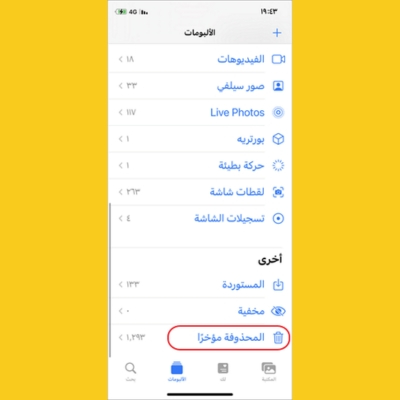
كيف يمكنني استرجاع الصور المحذوفة من هاتف سامسونج؟ (خطوات عملية حسب مكان الحذف)
1) استرجاع من سلة مهملات “المعرض” في Samsung
أجهزة Samsung عادةً توفر سلة مهملات داخل تطبيق “المعرض”، وتوضح صفحات دعم Samsung أن العناصر تبقى هناك حوالي 30 يومًا قبل الحذف النهائي (قد يختلف الاسم حسب اللغة: Trash/Recycle bin).
- افتح “المعرض”.
- افتح سلة المهملات.
- حدد الصور ثم اختر استعادة.
مرجع Samsung (قد تختلف الواجهة حسب One UI): Samsung Support — Recover deleted photo.
2) لو كنت تستخدم “صور Google” على Samsung | استعادة من مهملات صور Google
هذا هو السيناريو الأفضل بعد الفورمات أو تغيير الهاتف: إذا كان الاحتفاظ بنسخة احتياطية مفعّلًا سابقًا، فغالبًا ستجد الصور في الحساب حتى لو اختفت من الجهاز.
- افتح “صور Google” > المجموعات/المكتبة > المهملات > استعادة.
3) لو الصور محذوفة من سنين أو بعد فورمات | انتقل لخطة “استرجاع من التخزين”
إن لم تجدها في سلة مهملات Samsung ولا في مهملات “صور Google”، فالأغلب أنها خارج “الاستعادة السريعة”. انتقل إلى قسم “استرجاع الصور القديمة المحذوفة من الهاتف بعد الفورمات” لتحديد خياراتك بدون تضييع وقت.
لو مش لاقي سلة المهملات في المعرض: بعض الإعدادات قد تُخفيها، أو قد تحتاج لتفعيلها من إعدادات المعرض، أو تحديث تطبيق المعرض/النظام.
استرجاع الصور والفيديوهات من جوجل إلى الهاتف (تنزيل نسخة على الجهاز)
هذا القسم ليس “استعادة من الحذف”، بل استرجاع الصور من جوجل إلى الهاتف بمعنى تنزيلها محليًا كي تظهر في المعرض أو تُحفظ قبل أي تغييرات.
تنزيل صورة أو فيديو من “صور Google” على Android أو iPhone
- افتح الصورة/الفيديو داخل “صور Google”.
- افتح قائمة الخيارات (غالبًا عبر زر المزيد).
- اختر “تنزيل” أو “حفظ على الجهاز” (قد يختلف الاسم حسب الإصدار).
كيف تتأكد؟ افتح “معرض الصور” وتحقق من أحدث العناصر، أو ابحث داخل مجلد التنزيلات/الصور.
تنزيل عدة صور من Google Photos على الكمبيوتر
- افتح photos.google.com.
- حدد الصور المطلوبة.
- اختر تنزيل.
استرجاع جميع الصور (كتنزيل/تصدير) عبر Google Takeout
لو هدفك استرجاع جميع الصور إلى جهازك دفعة واحدة (أرشفة/نسخة احتياطية خارجية)، استخدم Google Takeout.
- وظيفته الحقيقية: تصدير نسخة من بياناتك الموجودة بالفعل في الحساب.
- ليس وظيفته: استرجاع صور محذوفة نهائيًا من “صور Google”.
استيراد الصور من جوجل إلى جهاز جديد غالبًا يكون بهذه الطرق: تنزيل صور محددة من التطبيق، أو تنزيل دفعات من الويب، أو تصدير المكتبة عبر Takeout ثم نقلها للجهاز الجديد.
استرجاع الصور القديمة المحذوفة من الهاتف بعد الفورمات | ماذا يبقى ممكنًا؟
لو حدث فورمات وفقدت الصور، فالخطوة الأولى ليست برنامج استرجاع، بل سؤال واحد: هل كانت الصور مرفوعة إلى “صور Google” قبل الفورمات؟
الحالة 1: النسخ الاحتياطي كان مفعّلًا
- سجّل الدخول إلى “صور Google” بالحساب الصحيح.
- افتح photos.google.com من الكمبيوتر للتأكد بصريًا من وجود الصور.
- بعدها نفّذ “تنزيل/حفظ على الجهاز” لاسترجاع الصور من جوجل إلى الهاتف.
هذا أقرب سيناريو لـ استرجاع الصور القديمة المحذوفة من الهاتف بعد الفورمات بشكل نظيف لأن المصدر هنا سحابي.
الحالة 2: النسخ الاحتياطي لم يكن مفعّلًا
هنا نتحدث عن استرجاع الصور القديمة المحذوفة من الهاتف من التخزين نفسه. فرص النجاح تتغير حسب:
- هل الهاتف يشفّر الذاكرة؟ (غالبًا نعم في أجهزة حديثة، وهذا يقلل فرص الاستعادة بعد الحذف/الفورمات).
- هل تم استخدام الهاتف بكثافة بعد الفورمات؟ كل كتابة جديدة قد تستبدل المساحة القديمة.
- هل كانت الصور على بطاقة SD خارجية؟ أحيانًا تكون الاستعادة من SD أسهل من الذاكرة الداخلية.
ملحوظة سريعة: لو بدأت تثبيت عشرات تطبيقات “استرجاع” بعد الحذف مباشرة، قد تكتب بيانات جديدة فوق المساحة القديمة. لو الهدف استعادة من التخزين، الأفضل تقليل الاستخدام قدر الإمكان.
استرجاع الصور المحذوفة من سنين | توقعات واقعية وخطوات تستحق التجربة
استرجاع الصور المحذوفة من سنين من داخل “صور Google” نفسه يكون عادةً غير ممكن إذا كانت الصورة حُذفت نهائيًا وانتهت مهلة المهملات. ما زالت هناك 3 محاولات منطقية قبل إغلاق الملف:
- التأكد من كل الحسابات التي استخدمتها تاريخيًا على نفس الهاتف (أحيانًا يتم رفع الصور إلى حساب ثانٍ بدون انتباه).
- البحث عن نسخ قديمة على كمبيوتر/قرص خارجي/بطاقة SD/هاتف سابق.
- طلب الملفات من شخص شاركت معه الصور (ألبوم مشترك/محادثة).
- طلب المساعدة من دعم جوجل : إذا لم تنجح أي من الخطوات السابقة، يمكن التواصل مع دعم “جوجل” لطلب استرجاع الصور خلال فترة زمنية محدودة بعد الحذف. ورغم أن نجاح هذه الخطوة غير مضمون دائماً، إلا أنها قد تمثل لك الملاذ الأخير.
محاولات استرجاع من التخزين (غير رسمية) | متى تفيد؟ ومتى لا؟
لو فشلت كل المسارات الرسمية، قد تفكر في تطبيقات “استرجاع” مثل تطبيقات فحص الذاكرة. هذه المحاولات قد تنفع فقط عندما تكون ملفات الصور ما زالت قابلة للعثور عليها داخل التخزين ولم يتم الكتابة فوقها.
تطبيقات الهاتف: انتبه لفكرة “قد يعرض صورًا موجودة أصلًا”
بعض التطبيقات (مثل تطبيقات الفحص الموجودة على متجر Play) قد تعرض نتائج فيها صور لم تُحذف أصلًا لأنها تلتقط نسخًا مصغرة أو كاش. اقرأ وصف التطبيق وتعليقات المستخدمين واعتبرها محاولة لا أكثر.
على الكمبيوتر (لو الصور كانت على SD/فلاشة): أداتان معروفتان حسب الحالة
- Recuva: مناسب كبداية لو بطاقة SD أو قرص خارجي، سهل وخفيف.
- EaseUS Data Recovery: خيار أقوى عادةً لكنه مدفوع وقد يحتاج خبرة أكثر.
لو لم يظهر شيء: جرّب توصيل بطاقة SD بقارئ خارجي بدل توصيل الهاتف نفسه، أو توقف عن استخدام وسيط التخزين حتى لا تُكتب بيانات جديدة.
أسئلة شائعة (FAQ)
كيف استرجع الصور المحذوفة من Google Photos نهائيا؟
إذا كانت الصورة ما زالت في “المهملات” يمكنك استعادتها. إذا لم تكن في المهملات، فـ “صور Google” لا يوفّر عادةً استعادة مباشرة للصور المحذوفة نهائيًا وفق صفحة الدعم. وقتها جرّب بدائل مثل مهملات الجهاز، أجهزة أخرى، أو نسخ احتياطية خارجية.
أين أجد صوري المحذوفة؟
ابدأ بـ “صور Google” > المجموعات/المكتبة > المهملات. ثم افحص “الأرشيف” و“المجلد المقفل” والحساب الصحيح. على iPhone راجع “المحذوفة مؤخرًا”، وعلى Samsung راجع سلة مهملات “المعرض”.
أين توجد الصور المحفوظة في جوجل؟
الصور التي تم الاحتفاظ بنسخة احتياطية منها تظهر داخل مكتبة “صور Google” على التطبيق أو الويب. من ناحية السعة، هي ضمن مساحة حساب Google المشتركة (15 غيغابايت افتراضيًا) مع Gmail وGoogle Drive حسب Google.
كيف يمكنني استرجاع الصور المحذوفة من هاتف سامسونج؟
افتح “المعرض” في Samsung وتحقق من “سلة المهملات” أولًا (غالبًا 30 يومًا). إذا كنت تستخدم “صور Google” مع نسخ احتياطي، افحص “المجموعات/المكتبة > المهملات” داخل صور Google. إذا لم تجدها في المكانين، انتقل لمحاولات الاستعادة من التخزين أو النسخ الخارجية.
هل حذف الصورة من الهاتف يحذفها من “صور Google”؟
قد يحدث ذلك حسب طريقة الحذف وإعدادات النسخ الاحتياطي والمزامنة. لتفصل الأمر بسرعة، افتح photos.google.com من المتصفح: إن كانت الصورة موجودة هناك فالمشكلة محلية في الهاتف، وإن كانت غير موجودة فربما تم حذفها أيضًا من السحابة أو لم تُرفع أصلًا.
كم يوم تبقى الصور في مهملات “صور Google”؟
حسب Google: 60 يومًا للصور والفيديوهات التي تم الاحتفاظ بنسخة احتياطية منها، و30 يومًا لغير المحفوظة بنسخة احتياطية. بعد انتهاء المهلة أو بعد إفراغ المهملات، الاستعادة من داخل الخدمة لا تكون متاحة عادةً.
كيف أعمل استيراد الصور من جوجل إلى هاتف جديد بدون فقد الجودة؟
استخدم تنزيل الصور من photos.google.com على الكمبيوتر ثم انقلها للهاتف، أو نزّلها مباشرةً من التطبيق عبر “تنزيل/حفظ على الجهاز”. وإن أردت أرشفة كاملة، استخدم Google Takeout لتصدير النسخة الموجودة في الحساب ثم احتفظ بها على قرص خارجي.
الخطوة التالية
ابدأ بمسار المجموعات/المكتبة > المهملات > استعادة لأنه الأسرع في حالات google photo استرجاع الصور المحذوفة. إذا لم تجد الصور خلال دقيقة، لا تكرر نفس الخطوات: راجع الحساب الصحيح، ثم الأرشيف/المجلد المقفل، ثم انتقل للبدائل الواقعية حسب جهازك (iPhone/Samsung) قبل التفكير في أدوات الاسترجاع من التخزين.
استرجاع صوري محدوفة و شكرا
ارداسترجاع صورا
تمم
محمدعثمان أبو أسامة
لسترجع الصور المحذوف الرجال
فهد
محمدعثمان أبو أسامة
أي
Mersi
شكرا
شكرا على قبول طلب
استرجع اصور والفيديوهات
اريد استرجاع الصور والفيديوهات حقي
أريد استرجاع صوري المحذوفة
اريد استرجاع صوري محذوفة
لم يتم نشر عنوان بريدي الإلكتروني
اريد استرجاع صوري بليز
Istirja3 foto vidyo
01227612029
اريد استرجاع الصور المحذوفة وحذفتها من سلة المحذوفات..وشكرا
اريد استرجاع صور
لا
اريد استرجاع الصور
كل البينات وصور
كل البينات وصور
كل البينات وصور
كل البينات وصور
اريد كل الفيديوهات والصور
01227612029
رجاءا ساعدوني
شكرا
استرجع اصور والفيديوهات
مجاهد
استىجع اصور والفديوهات
استرجع جمبع الصور والبينات احسن واضمن لك من كلا شي في اي موقع اكتروني
استرجاع الصور المحذوفة في هاتفي ارجوكم ساعدوني
اريد استرجع الفيدوهات
فديوهت وصور
محمد
ارجو استرجاع الملفات المحذوفه